보유 매물 주소로 블로그 소개 글을 만들어요
주소와 거래 조건을 넣어 내 블로그에 올릴 매물 소개를 준비해요.
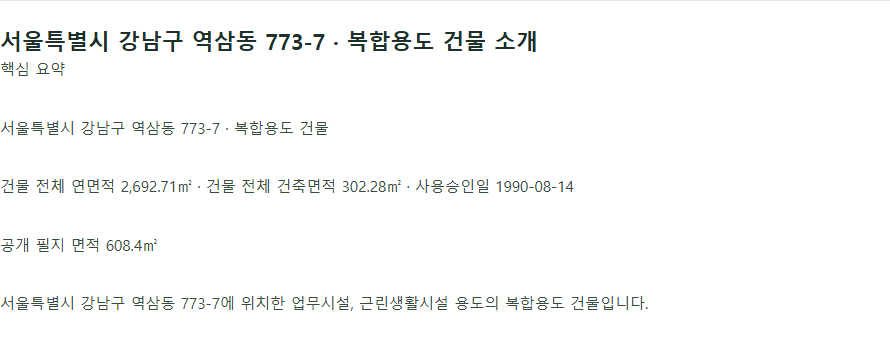
주소로 조회한 건물의 용도와 면적, 토지 정보를 정리한 글이에요.
준비할 것
TRAMS 프로그램이 설치된 Windows PC와 이용권, 글을 올릴 네이버 계정이 필요해요. 참고할 글 주소와 회사 명함이 있으면 함께 준비해 주세요. 물건 지도는 주소를 기준으로 프로그램이 자동으로 준비합니다.
1. 내 네이버 계정으로 로그인해요
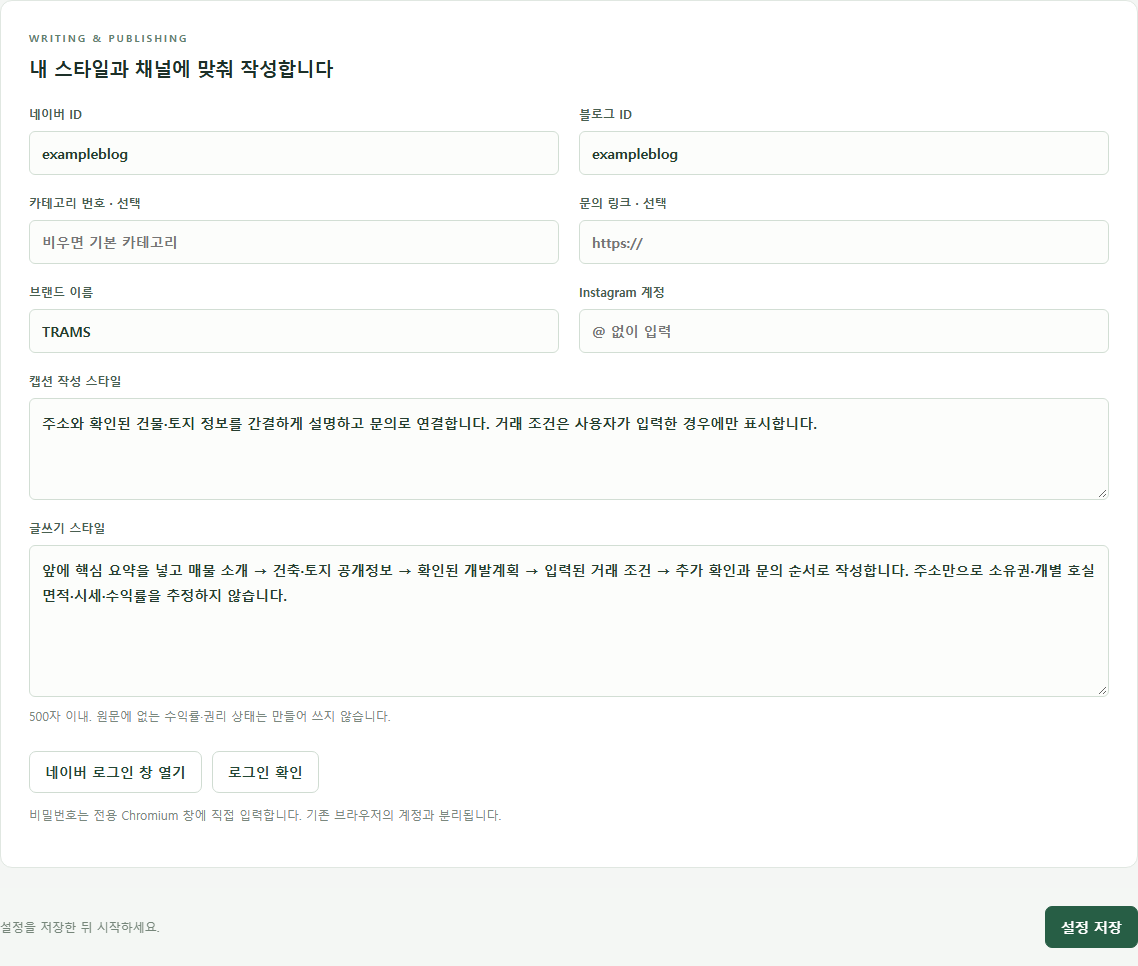
상품을 고르고 이용권을 등록해요. 수집·게시 설정에 네이버 ID와 블로그 ID를 저장한 뒤 네이버 로그인 창 열기로 로그인해요. 돌아와 로그인 확인을 누르고 계정이 맞는지 봐주세요.
2. 블로그 첫 화면을 골라요
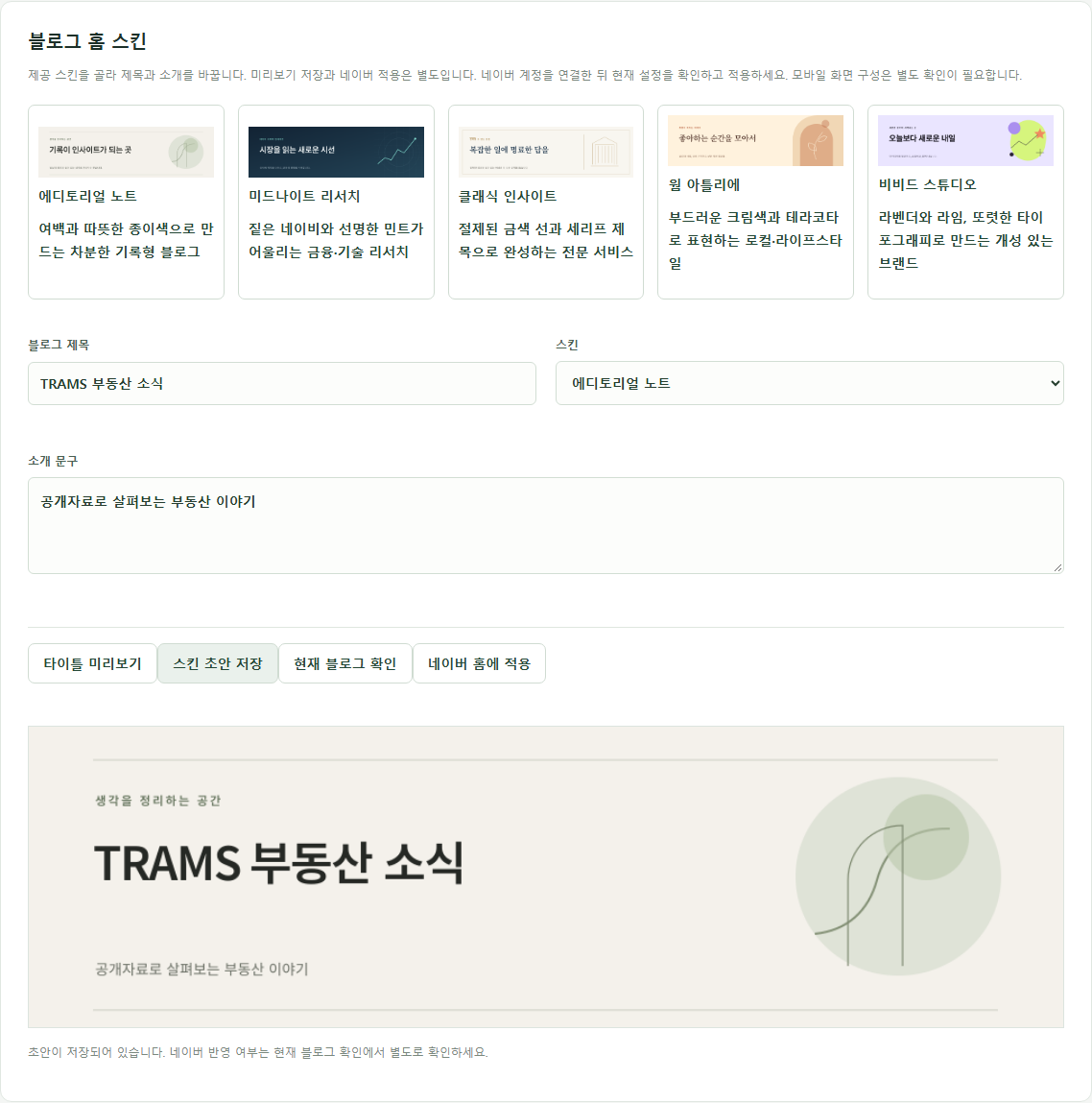
꾸미기·회사 자료에서 스킨을 고르고 블로그 제목과 소개를 바꿔요. 타이틀 미리보기로 본 뒤 초안을 저장하고, 실제 홈을 바꿀 때 네이버 홈에 적용을 눌러요. 적용한 뒤 PC와 모바일의 블로그 홈을 확인해 주세요.
3. 마음에 드는 글 주소를 넣어요
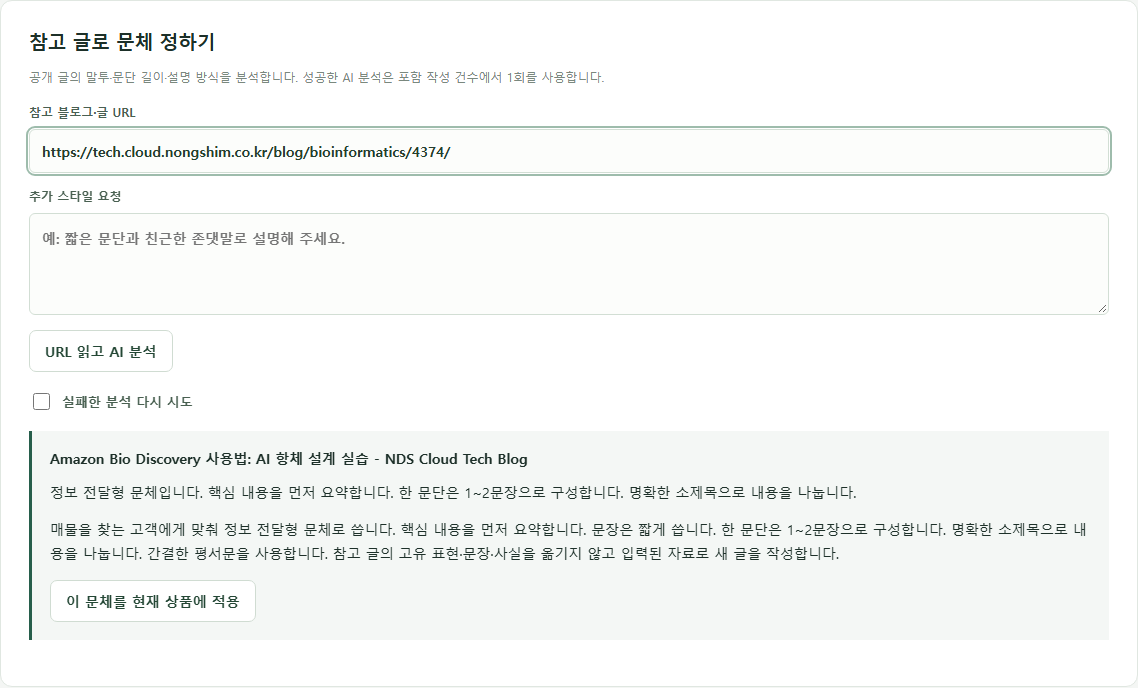
참고 글로 문체 정하기에 글 주소를 넣고 URL 읽고 AI 분석을 눌러요. 결과를 읽고 이 문체를 현재 상품에 적용을 누르면 다음 글부터 반영돼요.
분석에 성공하면 AI 이용량 1회를 사용해요.
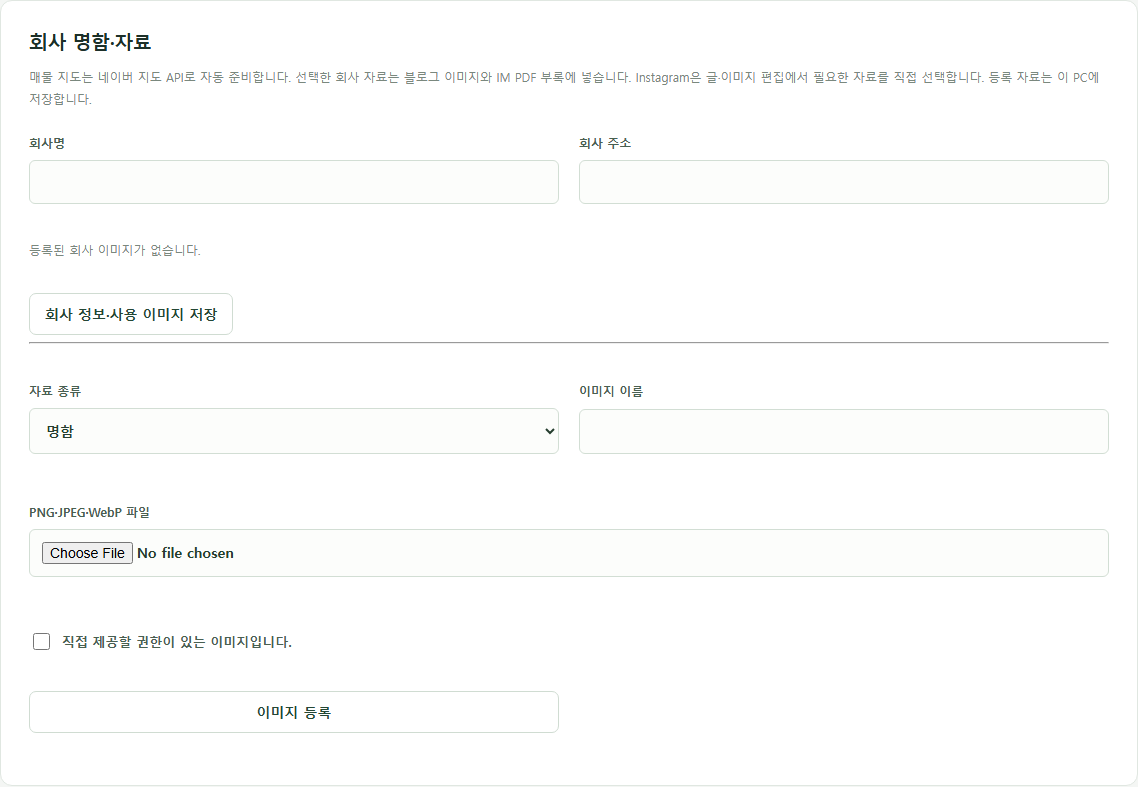
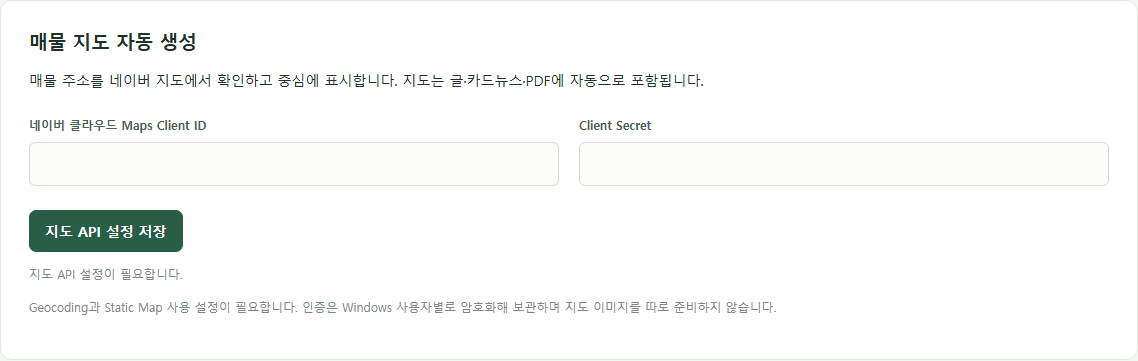
4. 회사 정보를 등록하고 지도를 자동으로 준비해요
회사 정보와 사용할 명함을 등록해요. 물건 주소를 바탕으로 네이버 지도 API를 연결해 해당 물건이 중앙에 오도록 지도를 자동으로 캡처합니다. 지도 이미지를 따로 준비할 필요가 없어요.
블로그 이미지를 만들 때 선택한 명함과 자동으로 캡처한 물건 지도가 함께 들어가요.
5. 주소로 자료를 찾고 글을 다듬어요
주소를 넣고 주소·공공자료 조회를 눌러요. 후보가 여러 개면 소개할 주소나 건물을 고른 뒤 자료 저장하고 소개 글 준비를 눌러요.
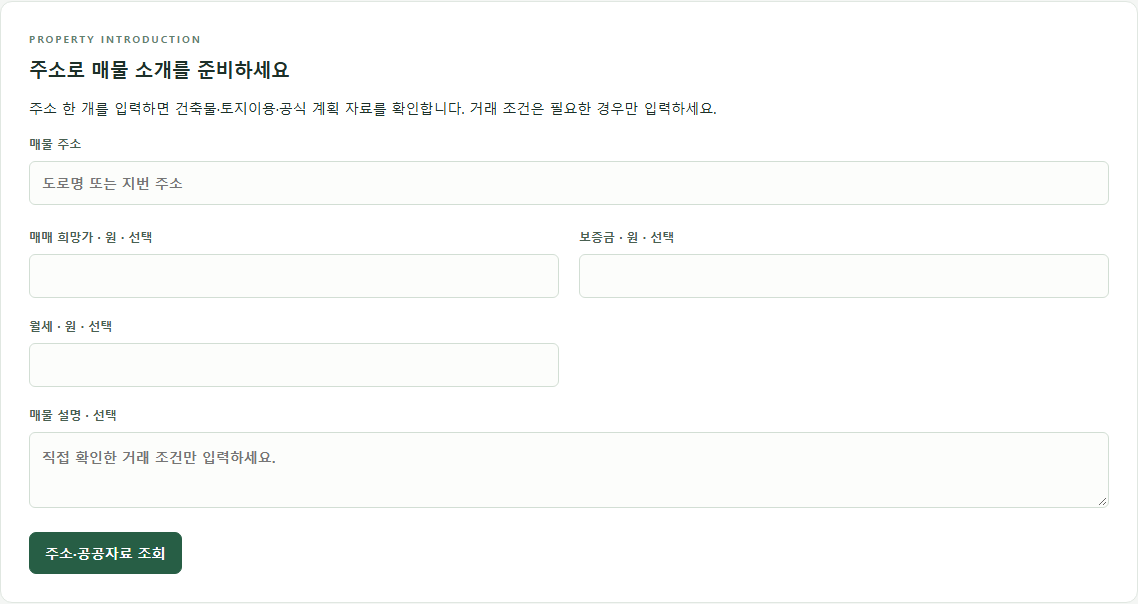
매매 희망가·보증금·월세는 직접 입력한 값만 넣어요. 비워 두면 공개자료로 확인한 내용만 소개해요.
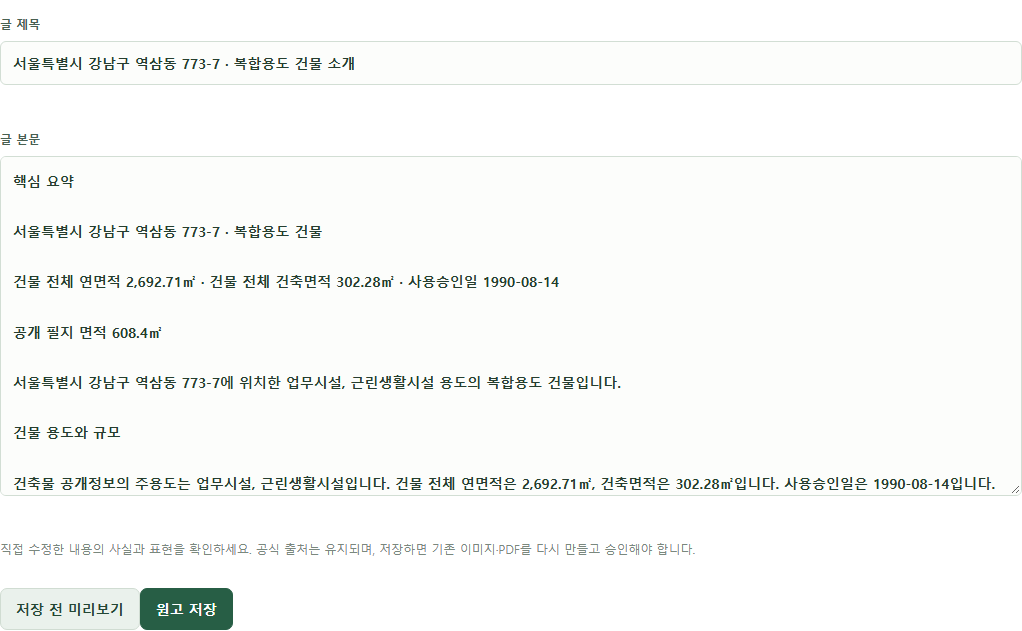
소개 글 작성을 누른 뒤 글·이미지 편집에서 제목과 본문을 고쳐요. 저장 전 미리보기로 읽고 원고를 저장해 주세요.
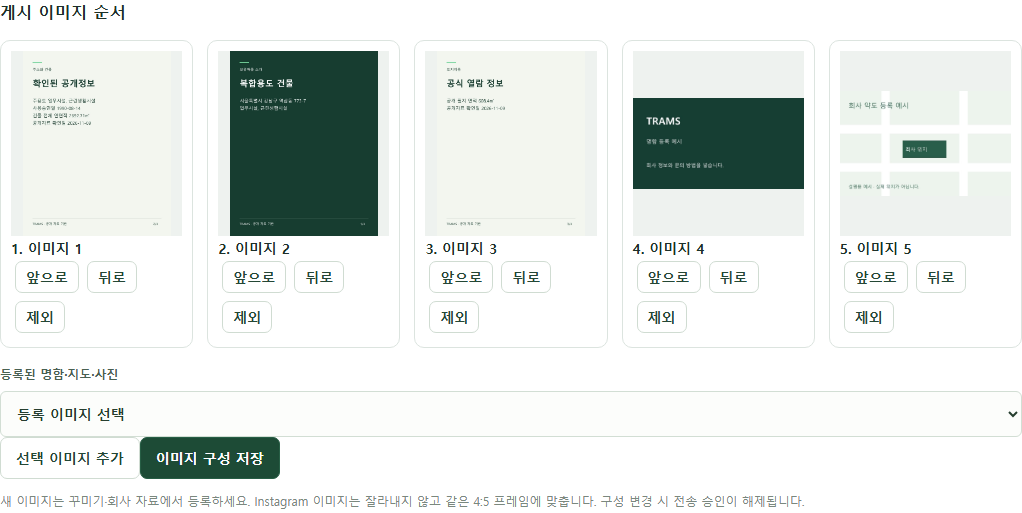
블로그 이미지 만들기를 누르고 이미지 순서를 정리해요. 이미지 구성 저장을 눌러 바뀐 순서를 저장해 주세요.
6. 블로그에 올리고 확인해요
완성된 글과 이미지를 읽고 검토 후 전송 승인, 네이버 발행을 눌러요. 게시 결과에서 실제 글을 열어 회사 정보와 문의 링크를 확인해 주세요.

이용 안내
월 55,000원 · VAT 포함
AI 글 작성은 월 100회 이용 가능합니다. 추가 글 작성시 글 1개당 500원이 추가되고, 최소 15,000원(30회)를 충전해야 합니다.
물건 지도 자동 생성은 네이버 Maps 연결 후 이용합니다.
만약에 이 기능 이외의 "고객 맞춤형 업무 자동화"가 필요하시면 아래의 "프로젝트 문의"하기나 "챗봇"에서 필요한 업무를 설명하여 문의해주세요.